【誰でもできる】WordPressでホームページを簡単に始める方法|開設から初期設定まで
この記事では、エックスサーバーの「WordPressクイックスタート」を使って、
- サーバー契約
- ドメイン設定
- WordPressのインストール
- 有料テーマ「SWELL」の導入
を、初心者の方でも簡単に進められるよう、画像付きで順番に解説していきます。
事前に用意しておくもの
サーバー契約を始める前に、以下の情報を準備しておくと安心です。途中で慌てずに進められます。
- メールアドレス
登録や各種お知らせの受け取りに使用します。 - クレジットカード
サーバー契約の支払いに必要です。 - サイト名(あとから変更可能)
ブログやサイトのタイトルです。仮の名前でもOKです。 - ドメイン名(サイトのURL)
サイトの住所になります。( 例:https://〇〇.com) - ログイン情報を控えるメモ
「ドメイン名(サイトURL)」と、WordPressの「ユーザー名・パスワード」は、とても大切な情報です。忘れないよう、必ず控えておきましょう。
エックスサーバーの申し込み
エックスサーバー公式サイトへアクセス
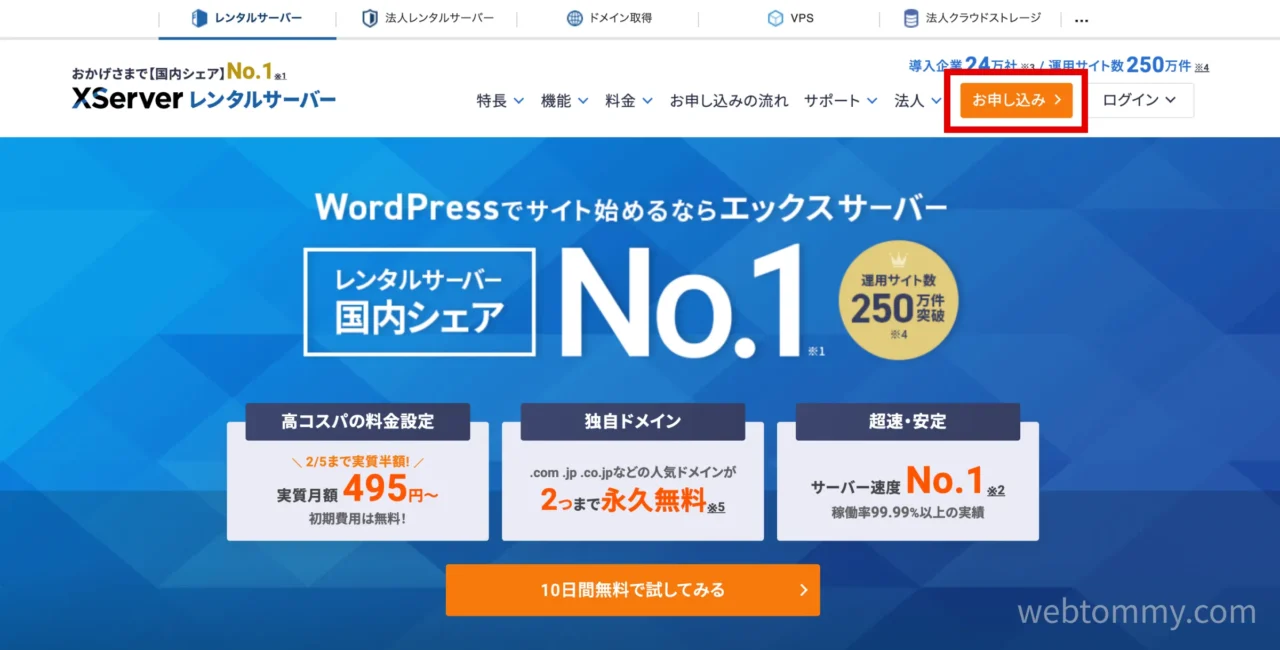
エックスサーバーの公式サイトにアクセスします。
1. 「お申込み」ボタンをクリックします。
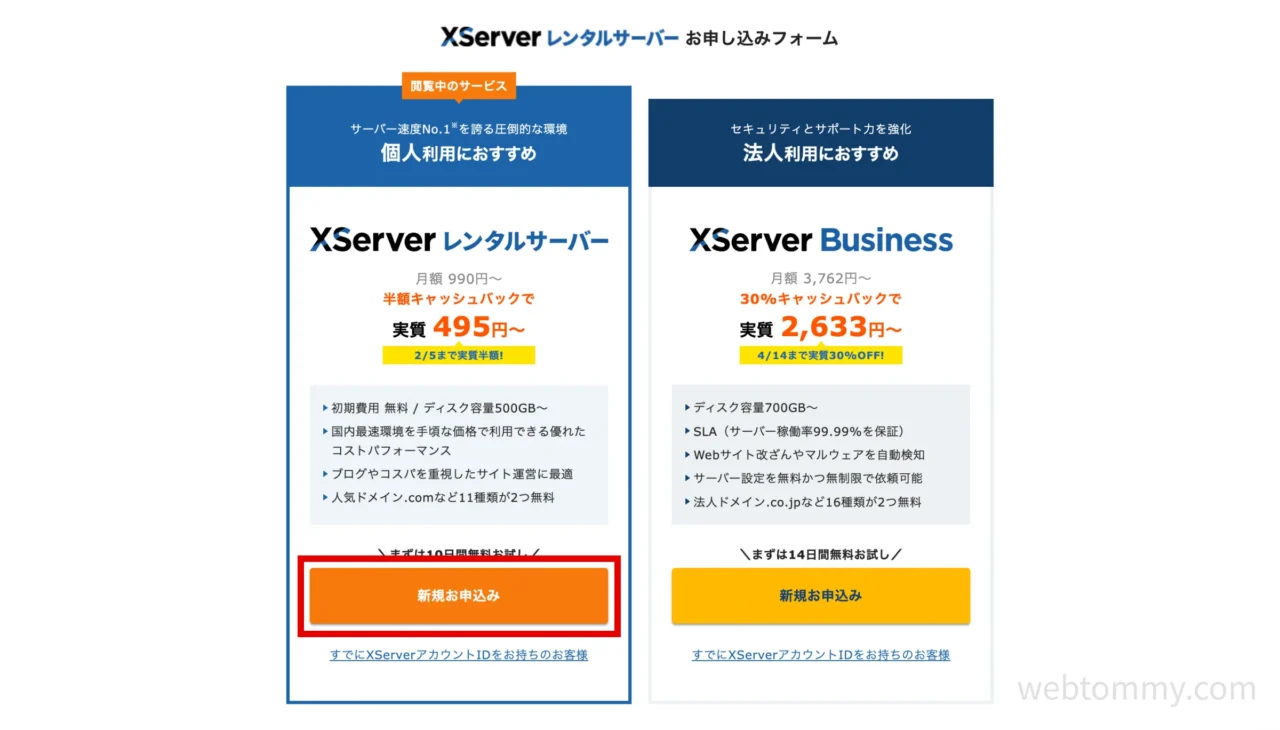
2. 「XServerレンタルサーバー」の「新規お申込み」をクリックします。
サーバー契約内容を入力する
お申し込みフォームを入力していきます。
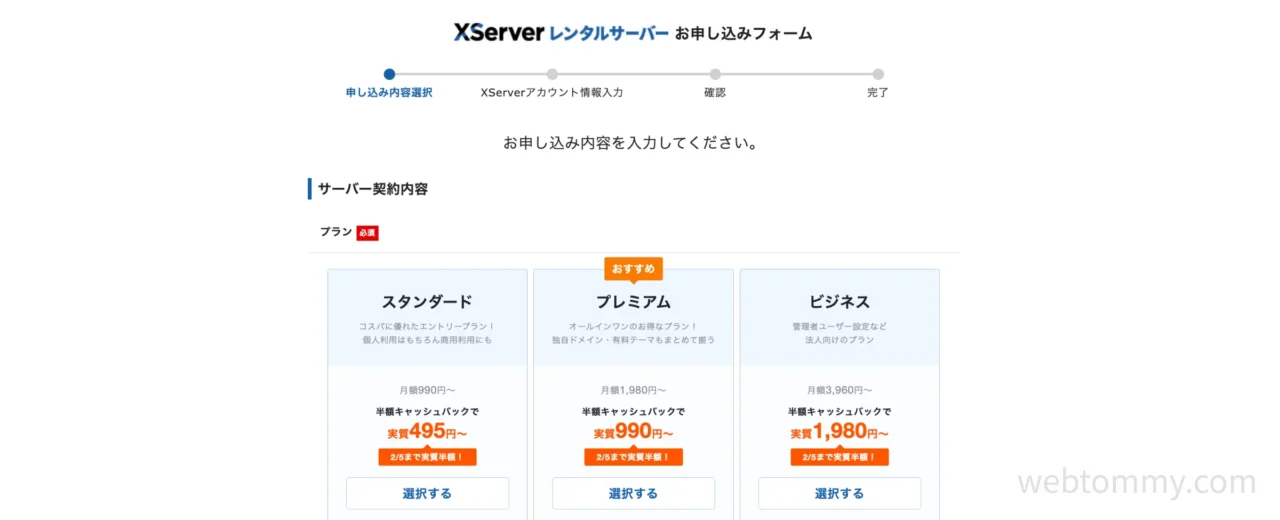
1. 「プラン」は「スタンダード」を選択します。
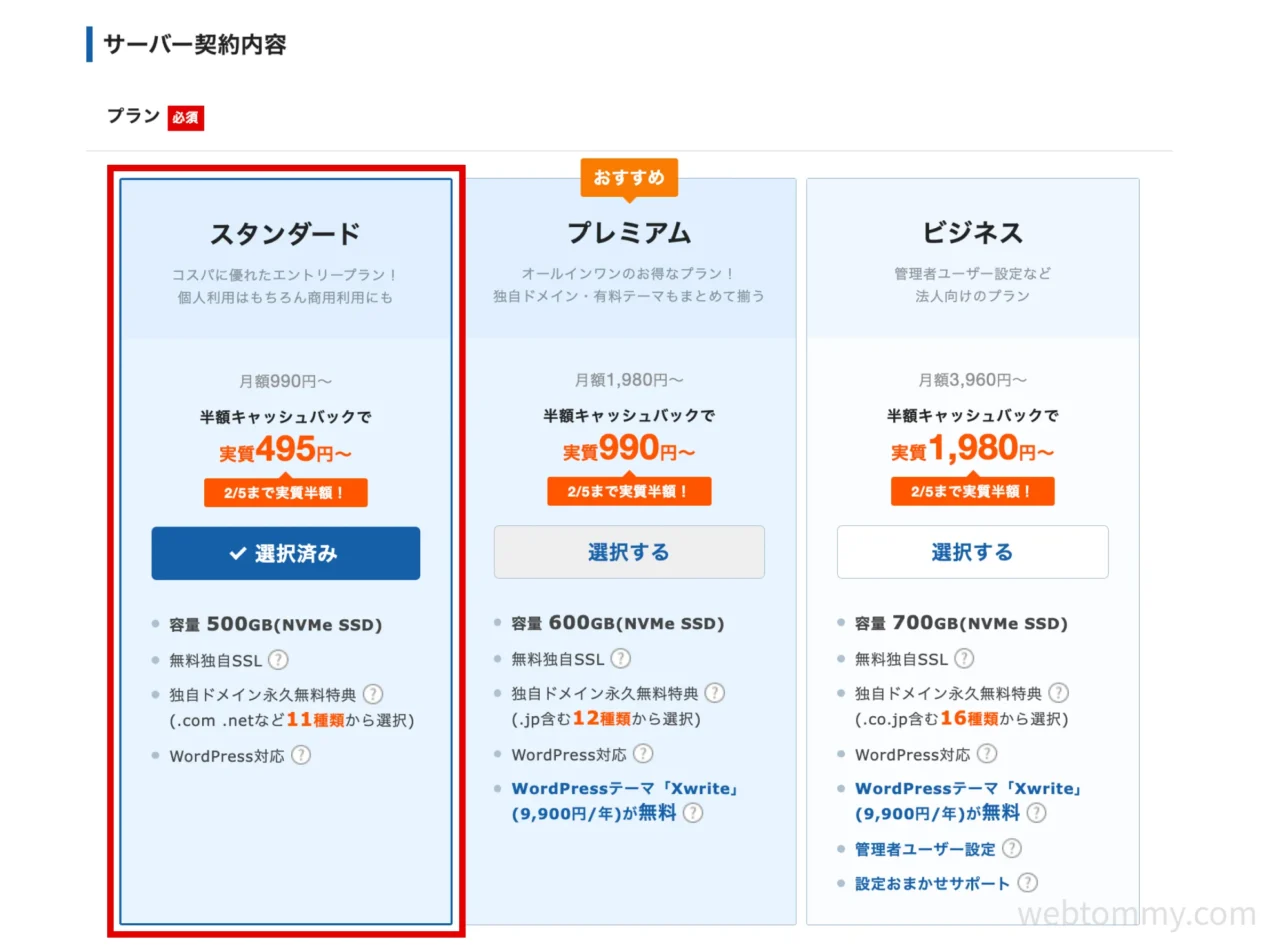
料金プランは、「スタンダード」を選んでいただければ問題ありません。
ホームページ運用に必要な機能や性能は、このプランで十分にカバーできます。
将来的にページ数やアクセスが増えた場合でも、管理画面から簡単に上位プランへ変更可能です。
まずはスタンダードプランから始めることをおすすめします。
2. 次に、好きな「サーバーID」を入力します。

サーバーIDについて
サーバーIDは、エックスサーバーの管理画面で使う名前です。
サイトのURLや表示内容には影響しません。
特に決まりはないので、自分が分かりやすい半角英数字でOKです。
迷ったら、名前やサイト名をローマ字にしたものがおすすめです。
※ サーバーIDはサイト訪問者に見られることはありません。
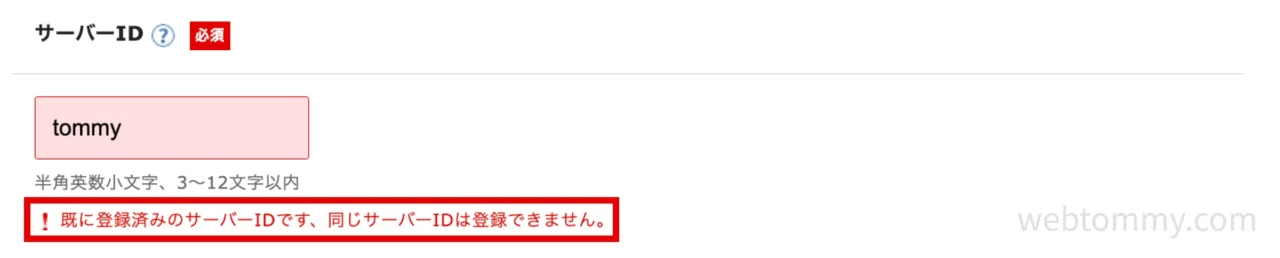
すでに使用されているサーバーIDの場合、「既に登録済みのサーバーIDです。同じサーバーIDは登録できません。」と表示されます。
これはエラーではなく、そのサーバーIDがすでに他の人に使われていることを表しています。
数字を足すなどして、別のサーバーIDを入力してみてください。
3. 「WordPressクイックスタート」の「利用する」にチェックを入れます。
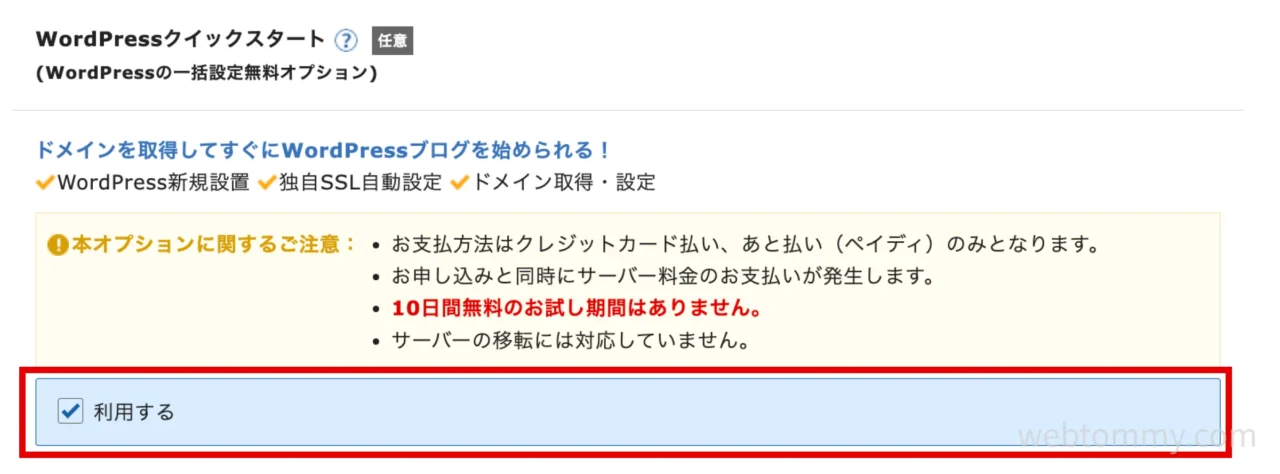
「利用しない」のまま進むと、 WordPressやSWELLが自動で設定されません。
必ず「利用する」にチェックが入っていることを確認してください。
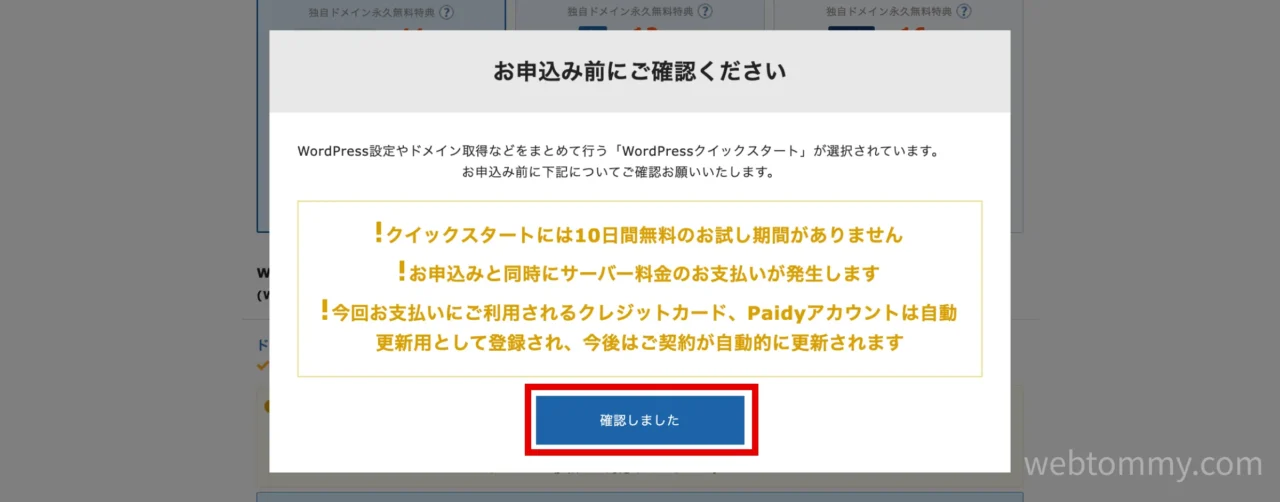
チェックを入れると、確認画面が表示されるので「確認しました」をクリックします。
4. 「サーバーの契約期間」は「12ヶ月」以上にします。
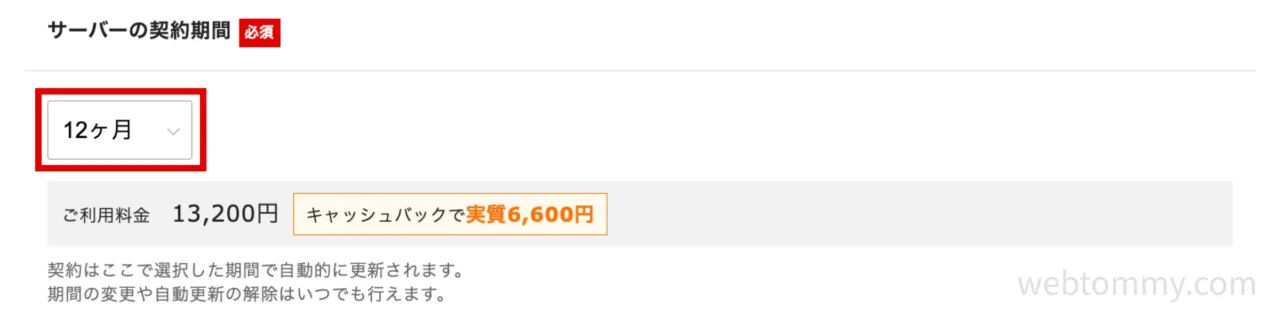
契約期間は「12ヶ月契約」以上をおすすめします。
1年以上の契約期間をおすすめする理由はいくつかあります。
- 契約期間が長いほど、月あたりの料金を抑えられるため
- サーバーと一緒に利用する独自ドメインは、1年単位での契約となるため
- 検索結果に表示され、アクセス(訪問者数)が安定してくるまで、最低でも3〜6ヶ月以上かかることが多いため
- 記事の公開前に、サイトのデザインや各種設定に一定の準備期間が必要なため
サイト制作は、短期間で作って終わりではなく、継続的に運用していくことが重要です。
12ヶ月の契約期間があれば、無理のないペースで準備と運営を進めることができます。
ドメイン名(サイトのURL)を設定する
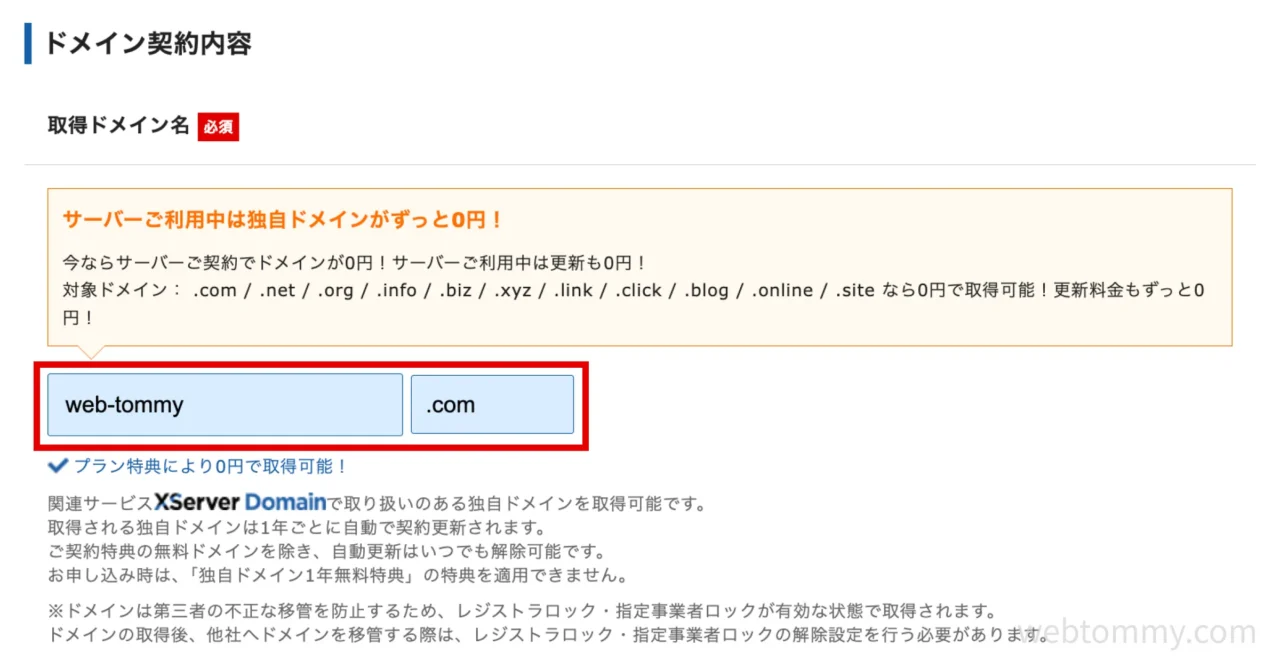
1. 「取得ドメイン名」の欄には、使いたいドメイン名(URL)を入力します。
( 例:example.com sample.jp)
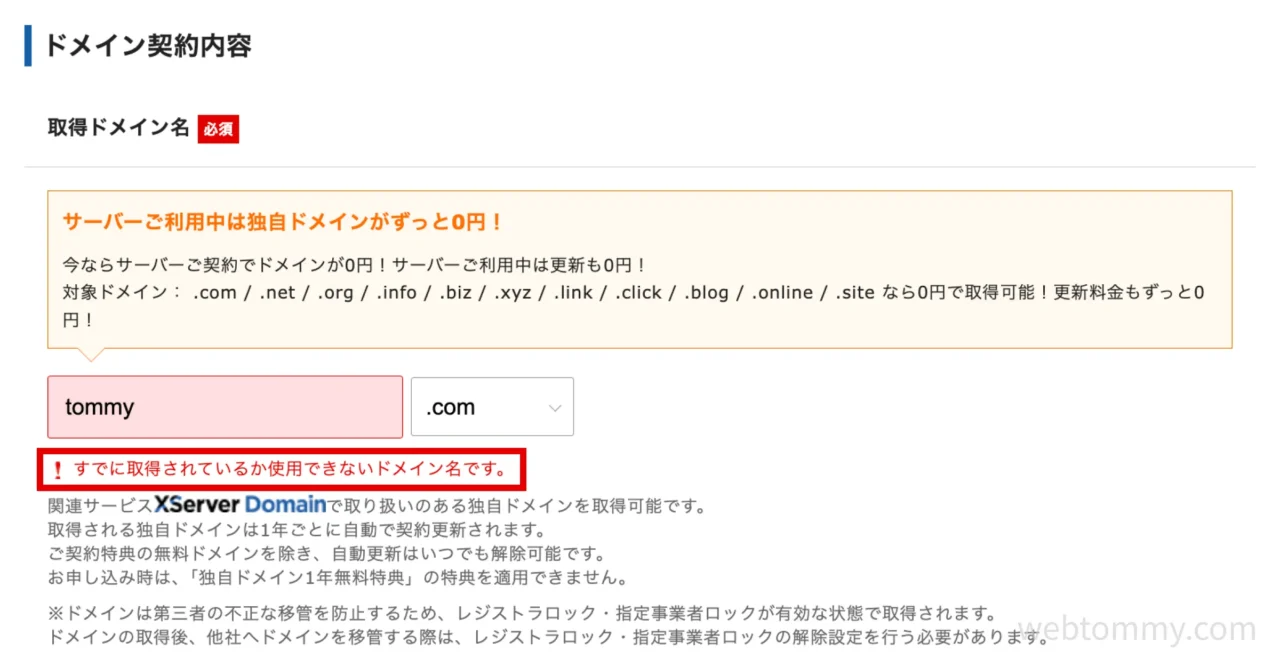
入力したドメインがすでに使用されている場合、「すでに取得されているか使用できないドメイン名です。」と表示されます。
これはエラーではなく、そのドメイン名がすでに他の人に使われていることを表しています。
少し名前を変えてみる、数字を足してみるなどして、別のドメイン名を入力してみてください。
WordPress情報を入力する
1. WordPress情報を入力します。
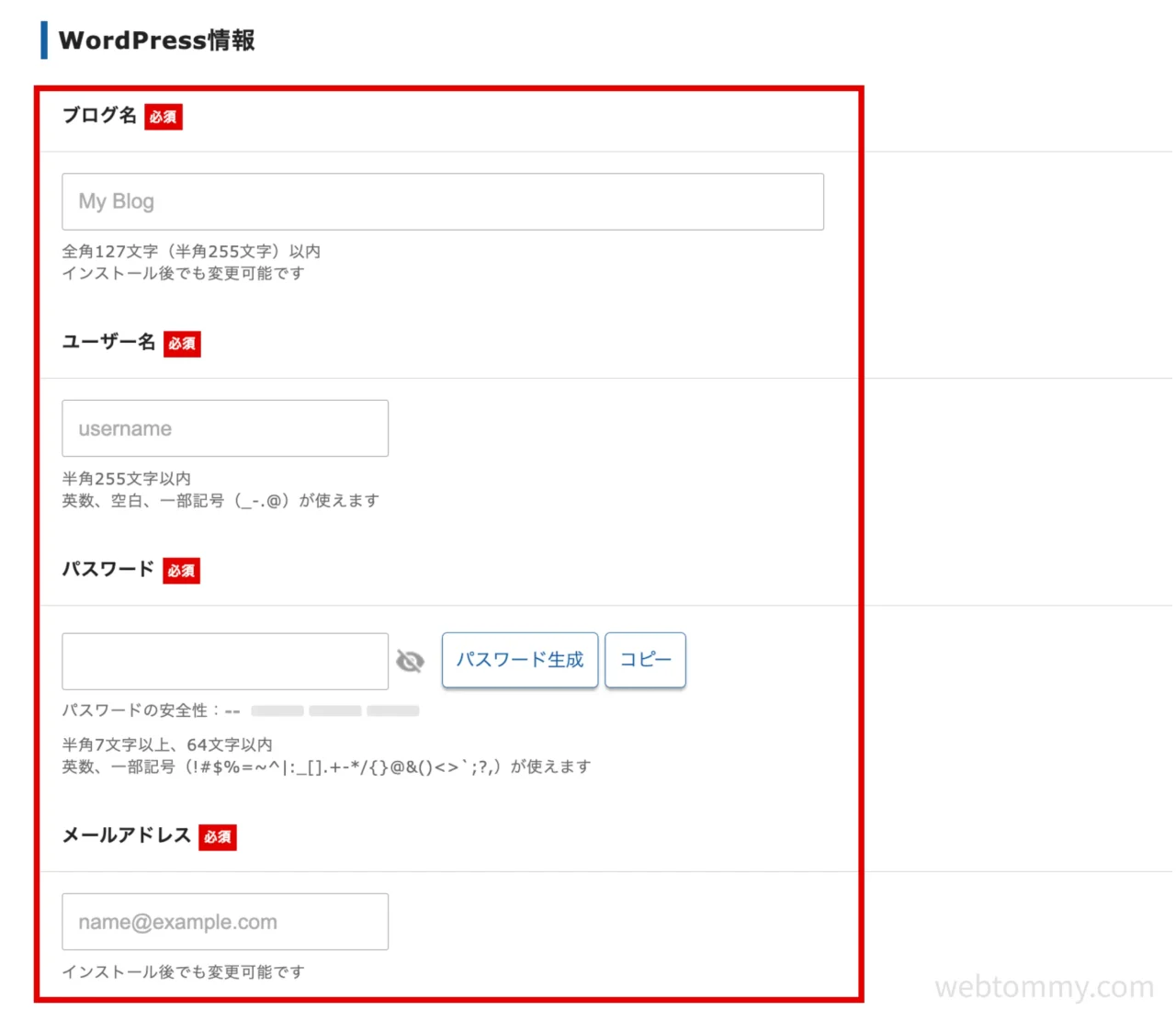
| 設定項目 | 説明 |
|---|---|
| ブログ名 | サイトタイトル ※後から変更できるので、仮タイトルでも大丈夫です |
| ユーザー名 | 管理者ログインID ※ログイン時に必要になるため、必ずメモに控えてください |
| パスワード | 管理者パスワード ※ログイン時に必要になるため、必ずメモに控えてください |
| メールアドレス | 管理者メールアドレス (WordPressからのお知らせが届きます) |
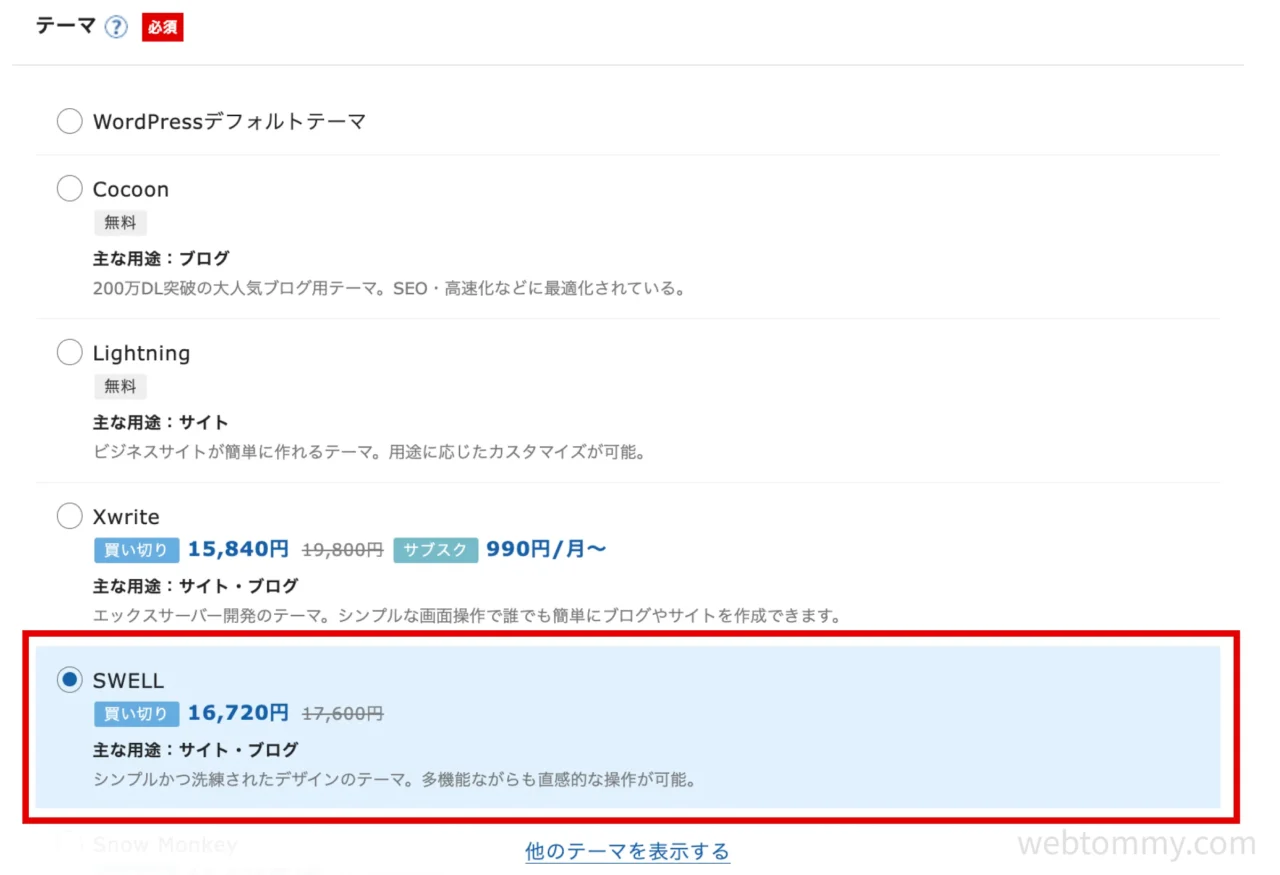
2. 「テーマ」は「SWELL」を選択します。
SWELLについて
WordPressの見た目や使いやすさを整えるテーマです。
SWELLは、サイト公開後も文章や画像を簡単に編集できるので、あとでの運用もとても便利です。
また、エックスサーバー経由で購入すると、通常より880円お得に手に入ります。
3. 以下の2つにチェックを入れます。
- 「テーマオプション」 → 「子テーマをインストールする」
- 「プラグイン」 → 「CloudSecure WP Security」
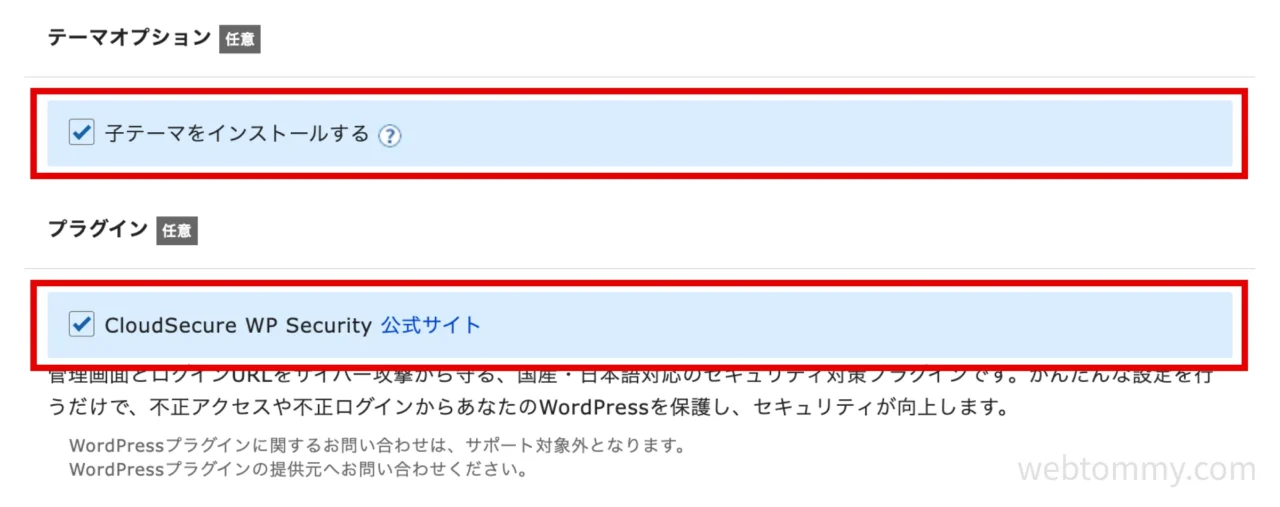
元のテーマを壊さずに自分用のカスタマイズだけを保存できるテーマです。
これを使うと、テーマをアップデートしても変更が消えず安心です。
WordPressの管理画面やログインページをサイバー攻撃から守るためのプラグインです。
- 日本語対応・国産で、初心者でも設定しやすい設計
- インストール後、簡単な設定だけでいくつかのセキュリティ機能を有効にできます
4. チェックを入れ終わったら、「Xserverアカウントの登録へ進む」をクリックしてください。

Xserverアカウントの登録を行う
1. Xserverアカウントを作成するための情報を入力します。
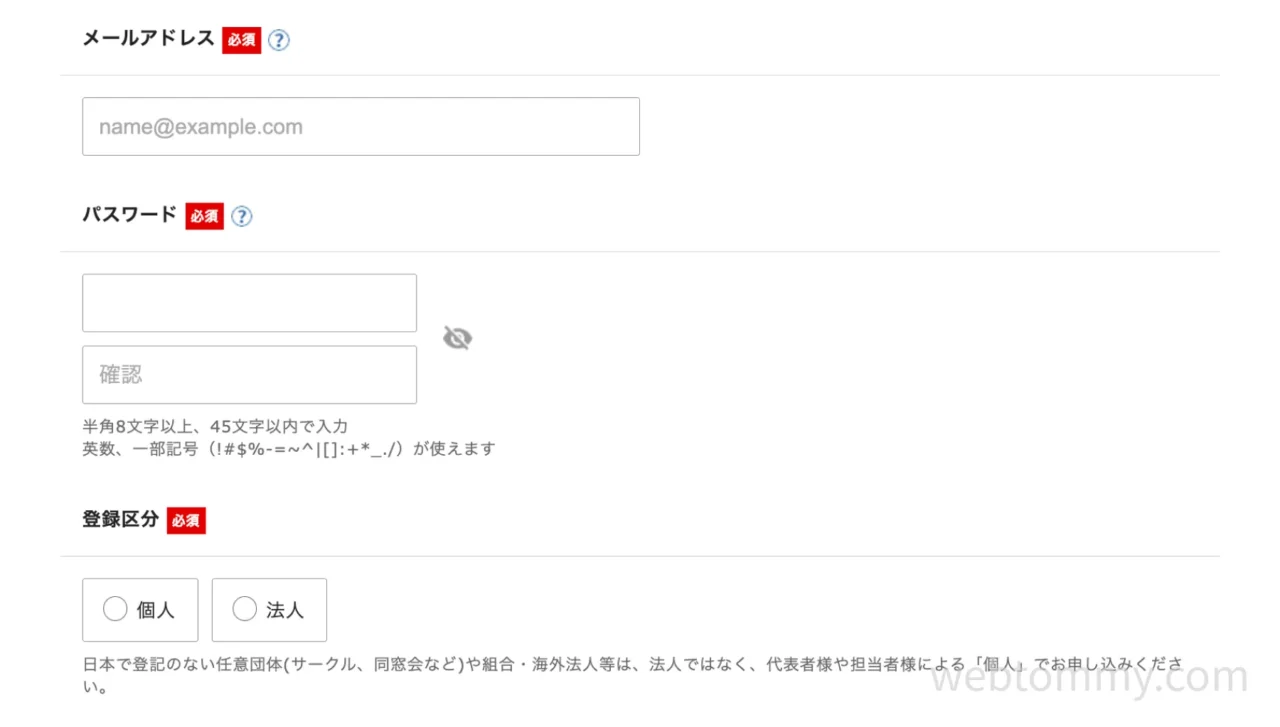
| ID情報 |
|---|
| メールアドレス |
| パスワード |
| 登録区分 |
2. 個人情報を入力します。
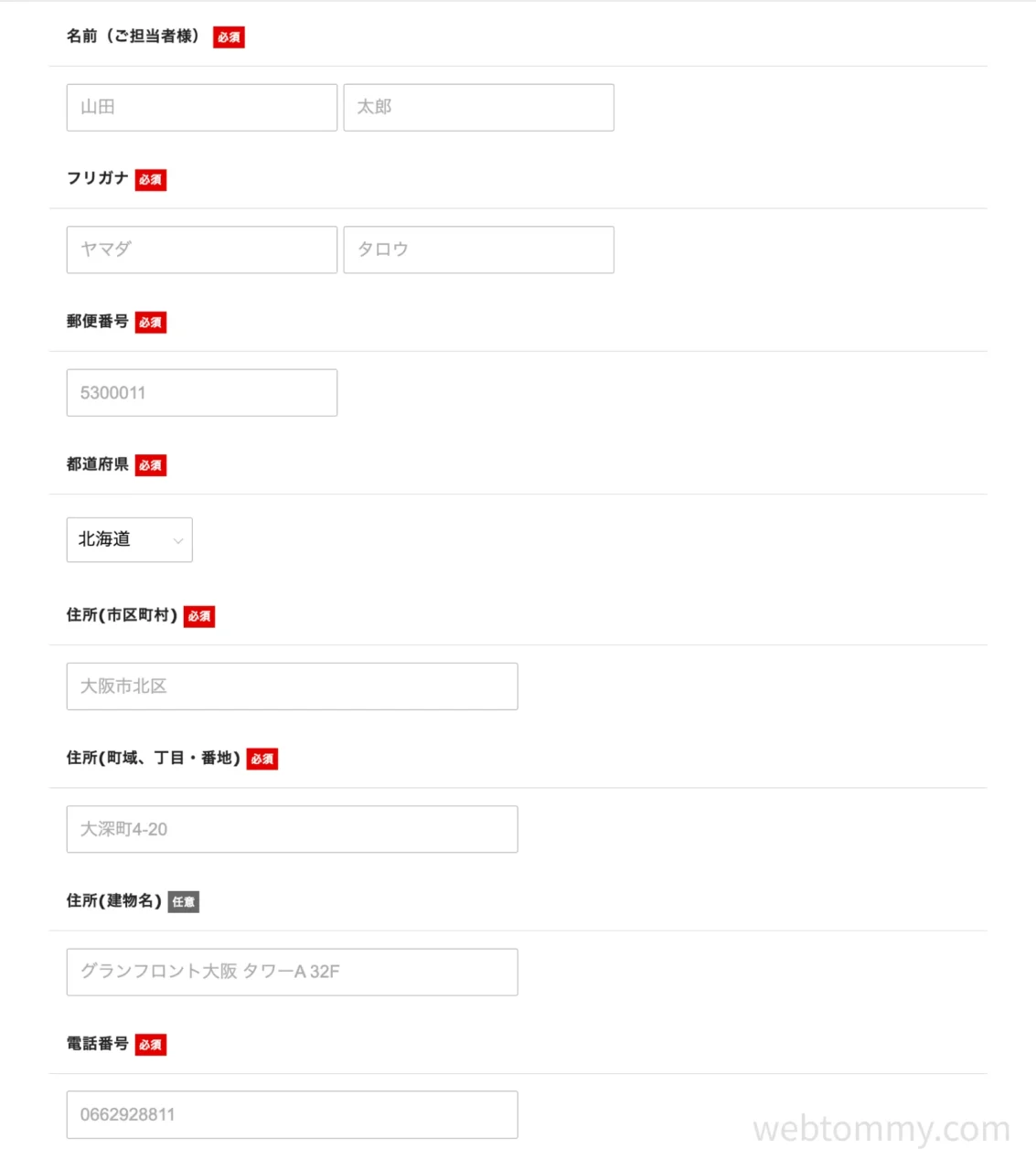
| 個人情報 |
|---|
| 名前(担当者名) |
| フリガナ |
| 郵便番号 |
| 住所 |
| 電話番号 |
3. カード情報などを入力します。

| お支払い方法 |
|---|
| クレジットカード情報 |
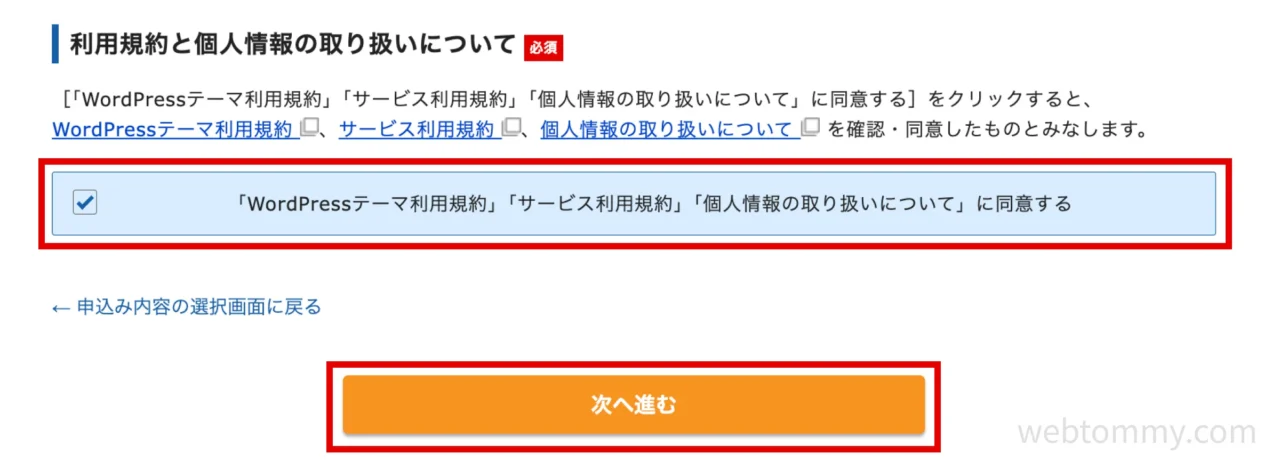
4. すべて入力が終わったら、利用規約・個人情報の「同意する」にチェックを入れ、「次へ進む」をクリックします。
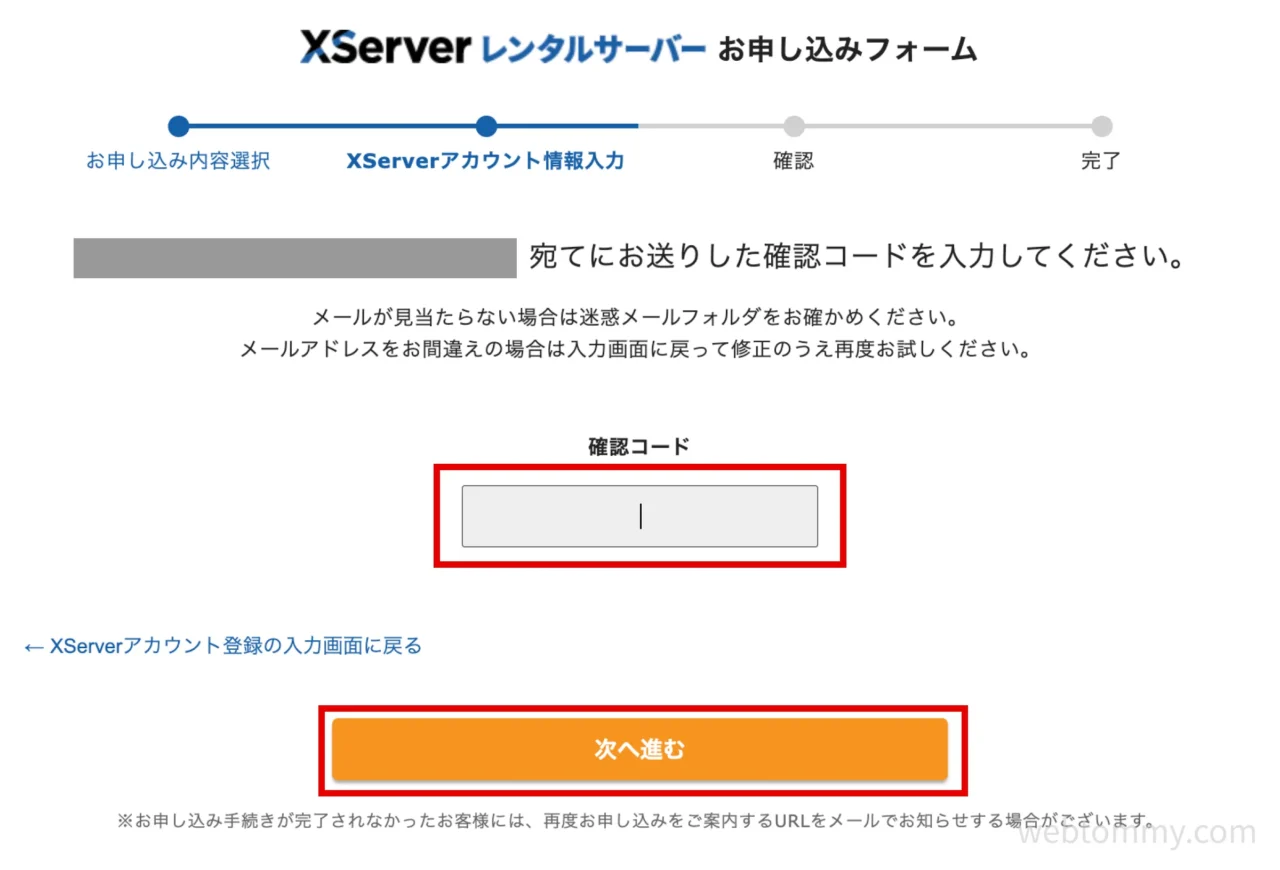
メールアドレス認証を行う
1. 以下のタイトルのメールが届きます。
メールに記載されている6桁の「認証コード」をコピーしてください。
【Xserverアカウント】ご登録メールアドレス確認のご案内

メールが見当たらない場合は、「迷惑メール」フォルダも確認してみてください。
2. コピーした「認証コード」を貼り付け(ペースト)して「次へ進む」をクリックします。
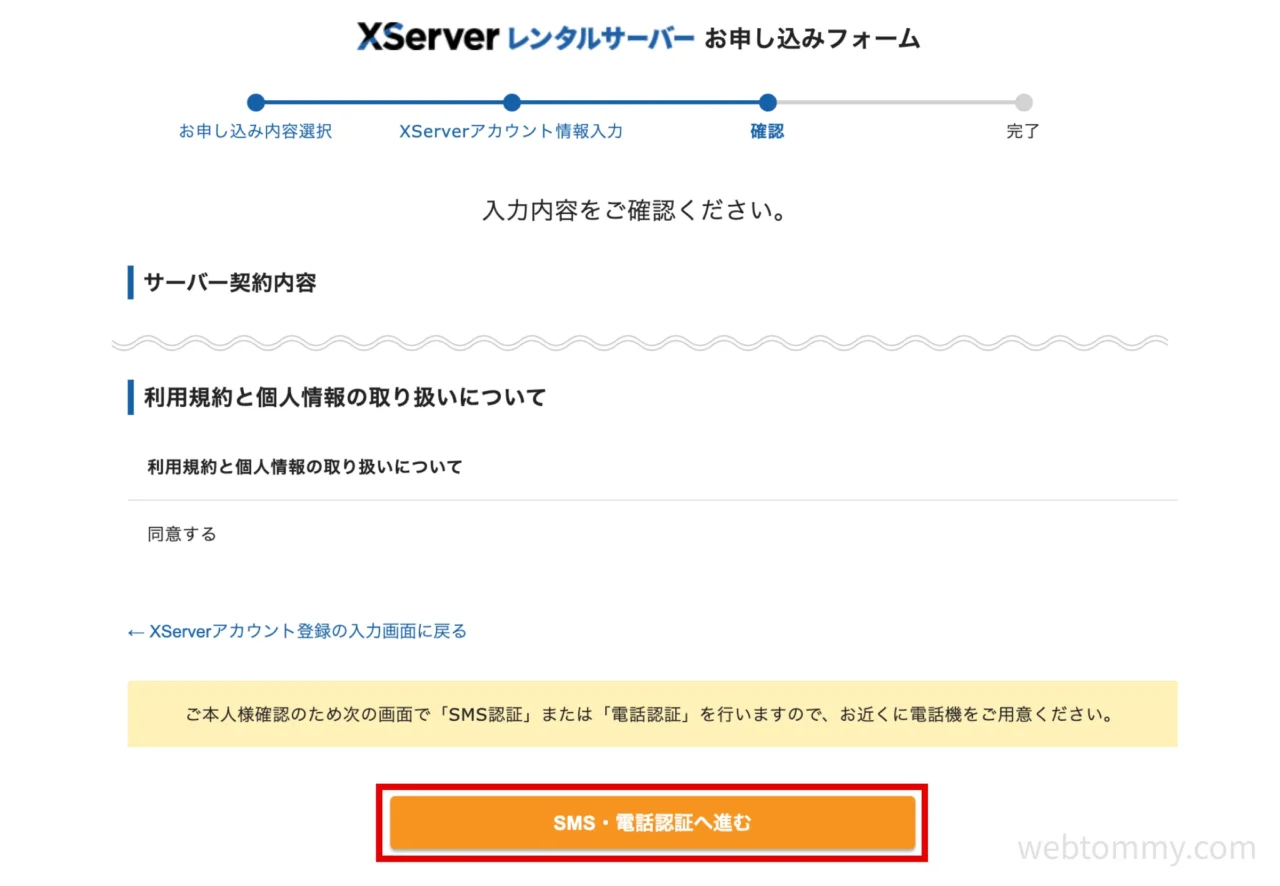
SMS認証を行う
1. 契約内容を確認して「SMS・電話認証へ進む」をクリックします。
2. 電話番号を確認して「認証コードを取得する」をクリックします。
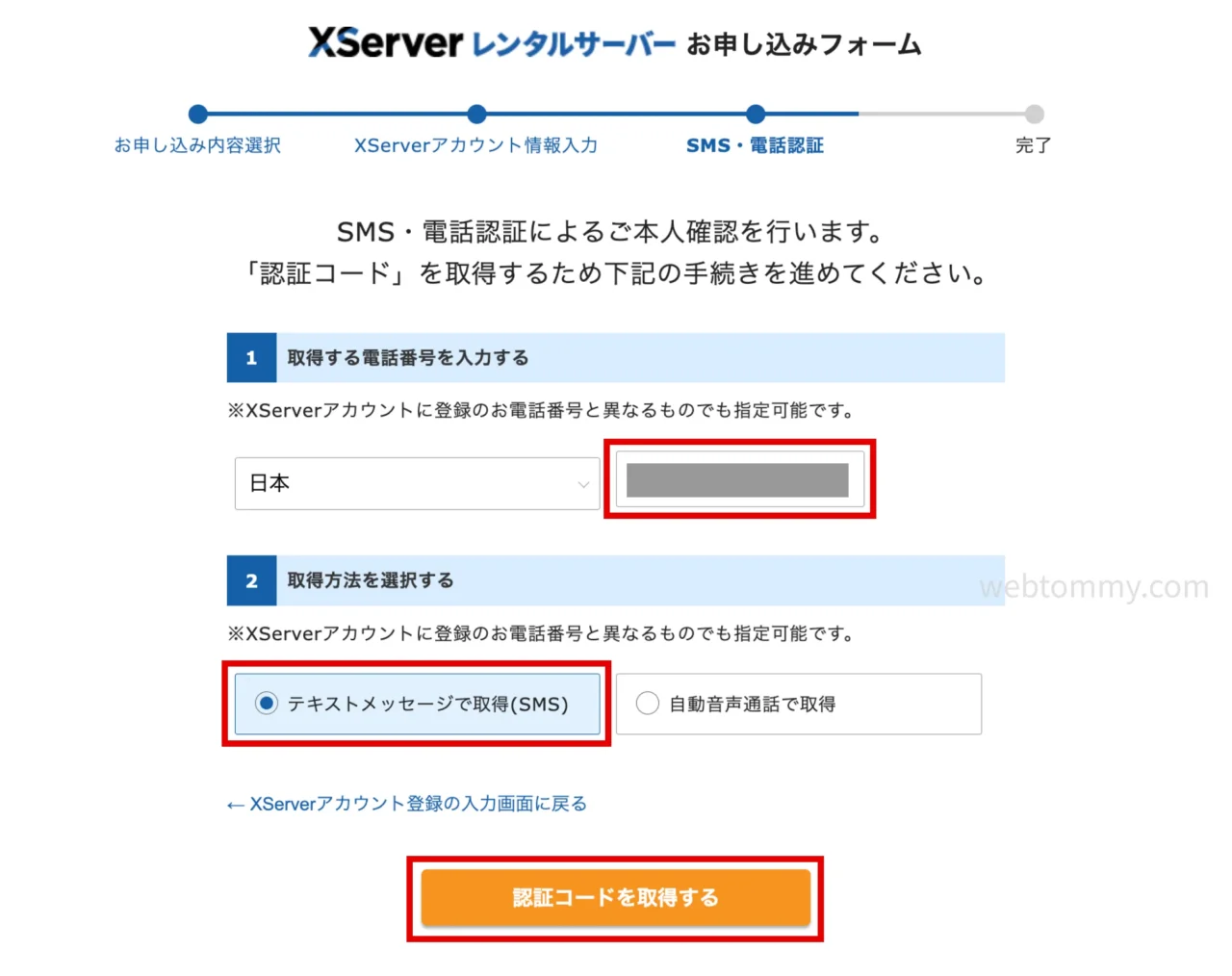
認証コードの取得方法について
取得方法は、お使いの電話番号の種類に応じて選択します。
- スマートフォンの場合
→「テキストメッセージで取得(SMS)」を選びます。
SMS(ショートメッセージサービス)で認証コードが送られてきます。
※iPhoneの場合は「メッセージ」アプリに届きます。
- 固定電話の場合
→「自動音声通話で取得」を選びます。
電話に自動音声で認証コードが案内されます。
※どちらを選んでも、案内に沿って進めれば問題ありませんのでご安心ください。
iPhoneをご利用の場合
認証コードは、iPhoneの「メッセージ」アプリにSMSで届きます。
※ 以下は、メッセージアプリに届く認証コードの例です。
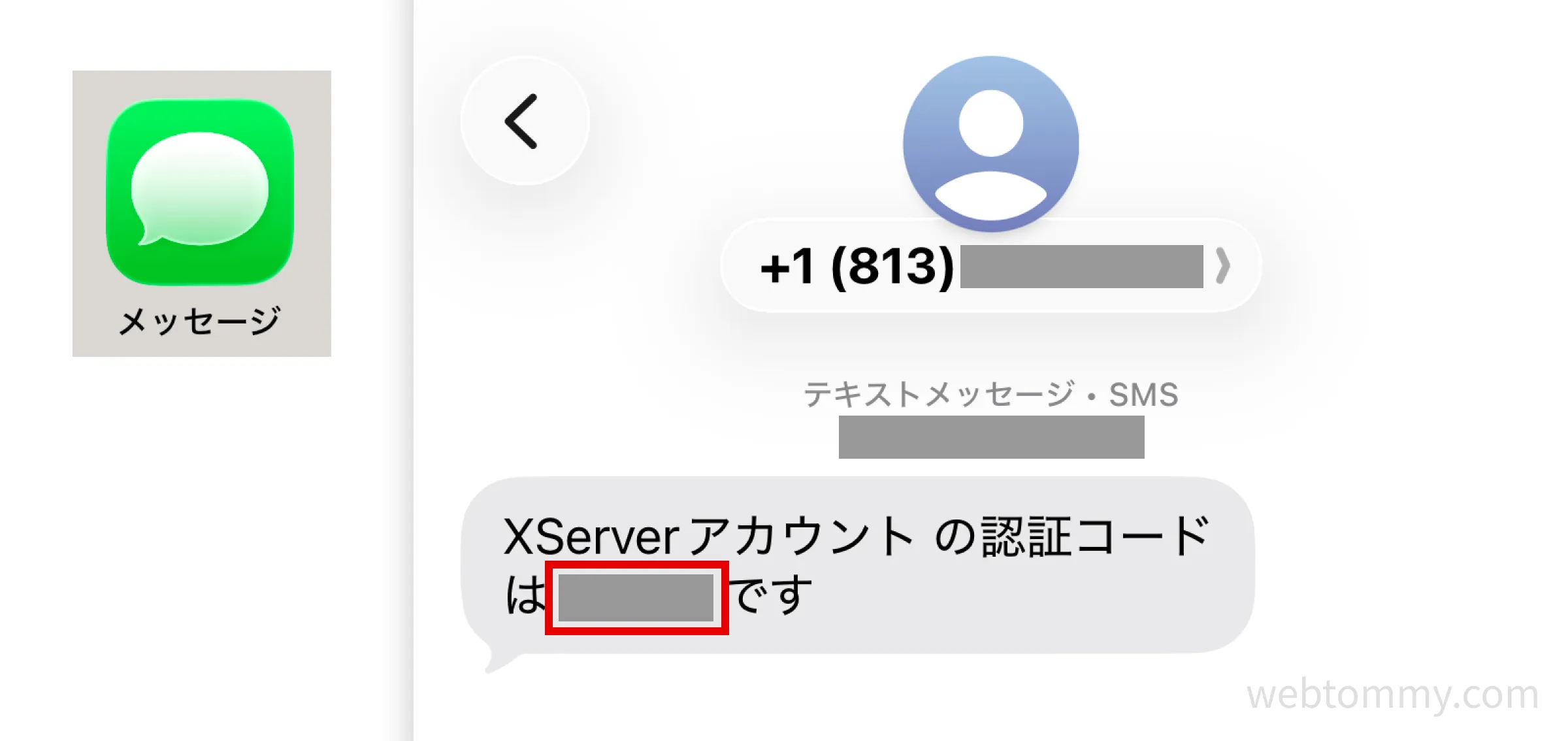
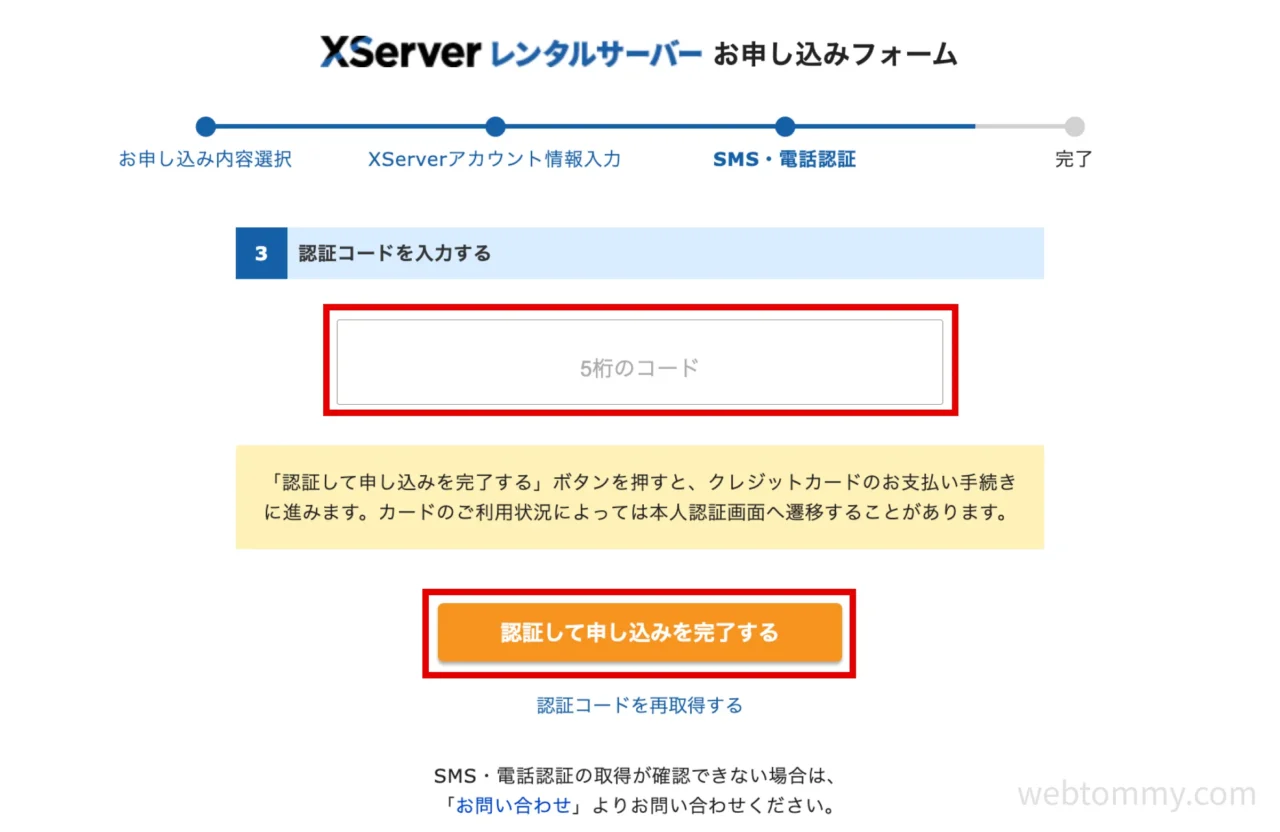
3. メッセージまたは音声で届いた「認証コード」を入力し、「認証して申し込みを完了する」をクリックします。
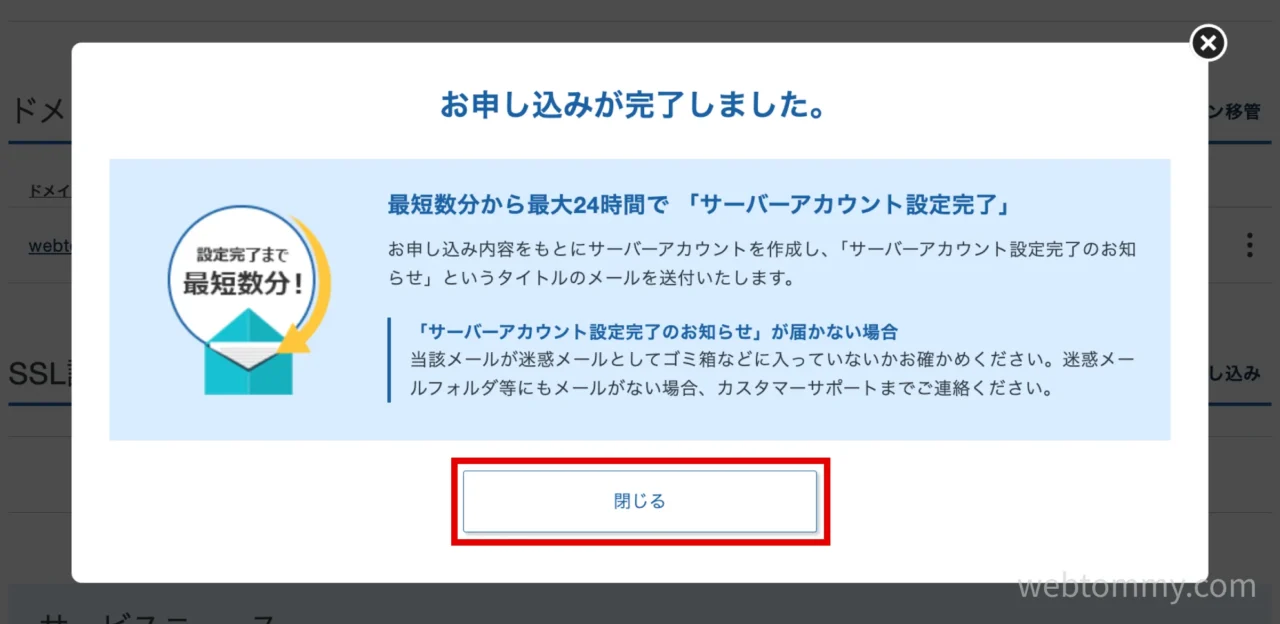
お申し込み完了
「お申し込みが完了しました」と表示されたら、エックスサーバーの登録手続きは完了です。
表示されたら「閉じる」ボタンを押して、画面を閉じていただいて問題ありません。
登録やWordPressの設定に関するメールが、登録したメールアドレス宛に複数届きます。
| メールタイトル | 説明 |
|---|---|
| 【Xserverアカウント】ご利用料金お支払い確認のお知らせ | 契約情報、支払金額の控え |
| 【Xserverアカウント】WordPressテーマ購入完了のお知らせ | テーマを購入した場合 |
| 【Xserverドメイン】独自ドメイン永久無料特典取得完了のお知らせ | 独自ドメインの取得完了通知 |
| 【Xserverアカウント】■重要■サーバーアカウント設定完了のお知らせ | サーバーの設定完了通知 |
メールが見当たらない場合は、「迷惑メール」フォルダも確認してみてください。
サイトの確認
サーバーの契約から半日〜1日ほど経つと、初期設定が完了します。
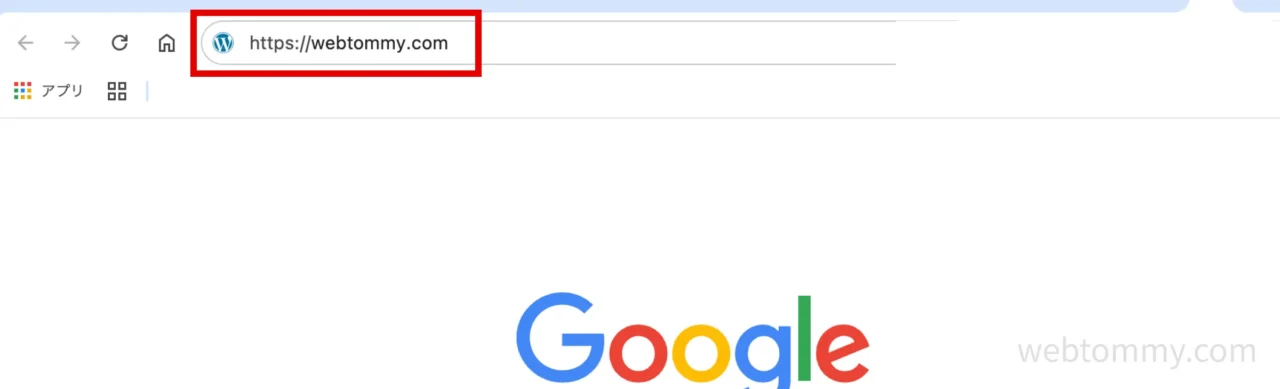
エックスサーバー登録時にメモしておいた 「ドメイン名(サイトURL)」 をブラウザのURL欄に入力すると、サイトを確認できます。
- ドメイン名(サイトURL)(例:
https://〇〇.com)
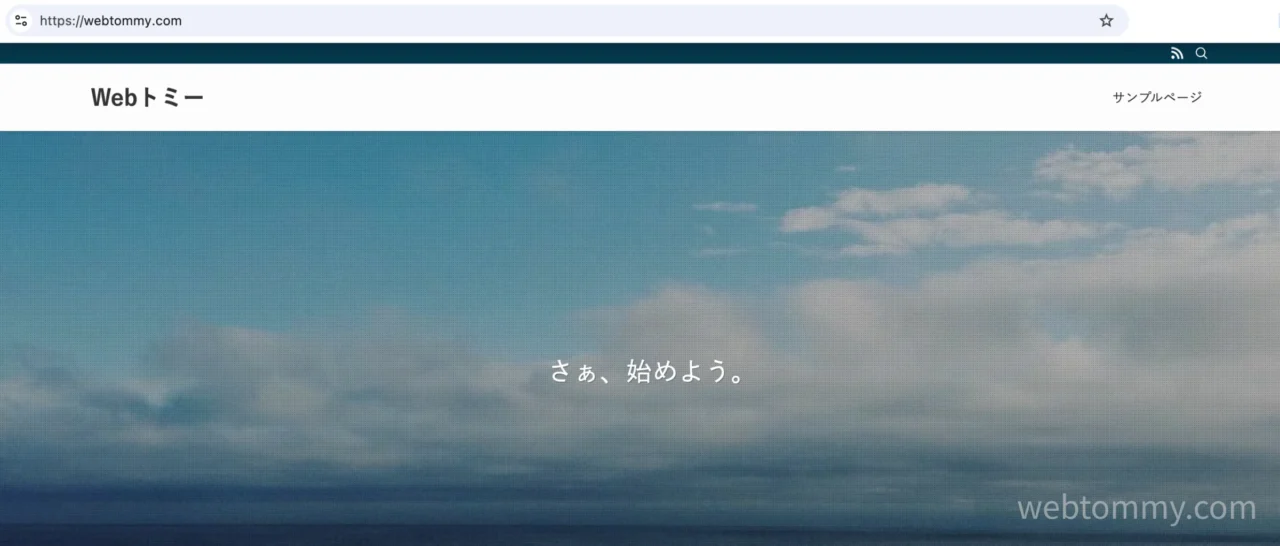
画面に以下が表示されれば、WordPress が正しくインストールされています。
- WordPressの初期画面
- 「Hello world!」などのページ
何も表示されない場合は、反映に数時間〜1日かかることがあります。
URLのスペルも再確認してください。
サーバー申し込みと同時にWordPress のインストールまで完了しているため、特別な作業は不要です。
また、サイトを安全に表示するための設定(https/無料SSL) も自動で行われます。
最後に
今回は、エックスサーバーの「WordPressクイックスタート」を使い、サーバー契約から WordPress(SWELL)導入までの手順を解説しました。
初心者の方でも、この記事の手順通りに進めれば、特別な知識がなくても WordPress サイトの初期設定を安全に完了できます。
これで、ブログやサイト運営のスタートラインに立つことができました。
次は WordPress にログインして、テーマやコンテンツを整え、あなたのサイト作りを始めていきましょう!