【SWELL 見出しブロック】の使い方
このページでは、【SWELL 見出しブロック】について解説していきます。
SWELLの見出しブロックは、見出しレベルを選ぶだけで、デザインが自動的に整うのが特徴です。
「デザインが苦手…」という方でも、安心して使用できます。
見出しブロックは「見出し1〜6(h1〜h6)」まで用意されていますが、
ホームページ制作の記事でよく使うのは、「見出し2」「見出し3」の2つだけです。
見出し2( h2) サンプル
見出し3(h3) サンプル
見出しを使う理由
見出しを入れることで、
- 記事の内容が整理される
- 読者が読みやすくなる
- 検索エンジンにも内容が伝わりやすくなる
といったメリットがあります。
ただし、大切なお知らせであっても文章が短い場合は、無理に見出しを入れる必要はありません。
「ここは見出しがなくても伝わりそう」と感じたら、本文だけで書いてOKです。
【SWELL 見出しブロック】の使い方
投稿や固定ページの編集画面(エディター)を開きます。
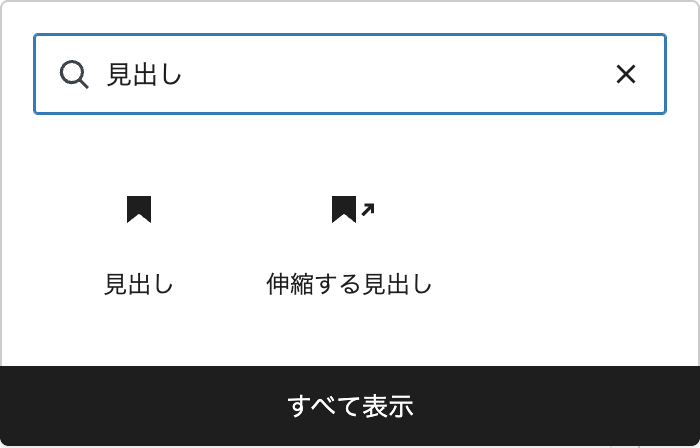
画面左上、または本文中にある「+(ブロック追加)」ボタンをクリックします。

ブロックの一覧が表示されるので、
その中から 「見出し」 と書かれたブロックを選択します。
※「伸縮する見出し」も表示されますが、
初心者のうちは使うことがほとんどないため、今は気にしなくて大丈夫です。
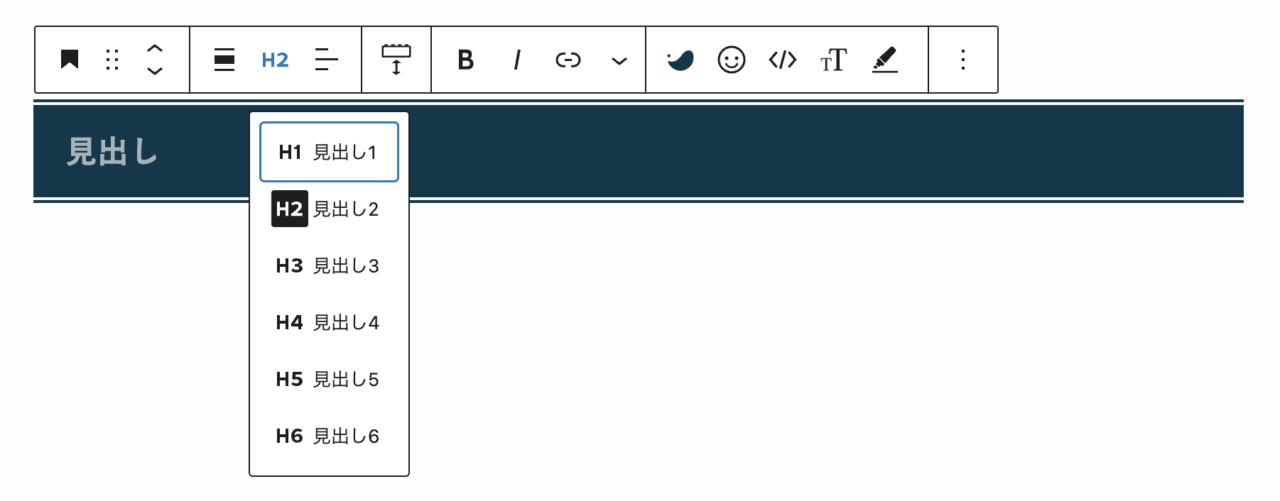
見出しブロックを追加すると、見出しの左側に 「H2」 と表示されます。
この部分をクリックすると、見出しレベル(h2 、h3 〜) を簡単に切り替えることができます。
※デザインの見え方は、設定によって多少異なる場合があります。
【SWELL 見出しブロック】のデザイン設定
SWELLでは、見出し2〜4(h2〜h4)それぞれのデザインを個別に設定できます。
あらかじめ用意されたデザインの中から選ぶだけなので、
デザインに自信がなくても、サイト全体に統一感のある見た目に仕上がります。
設定場所
カスタマイズ 投稿・固定ページ コンテンツのデザイン 見出しのデザイン設定
引用元:SWELL公式サイト
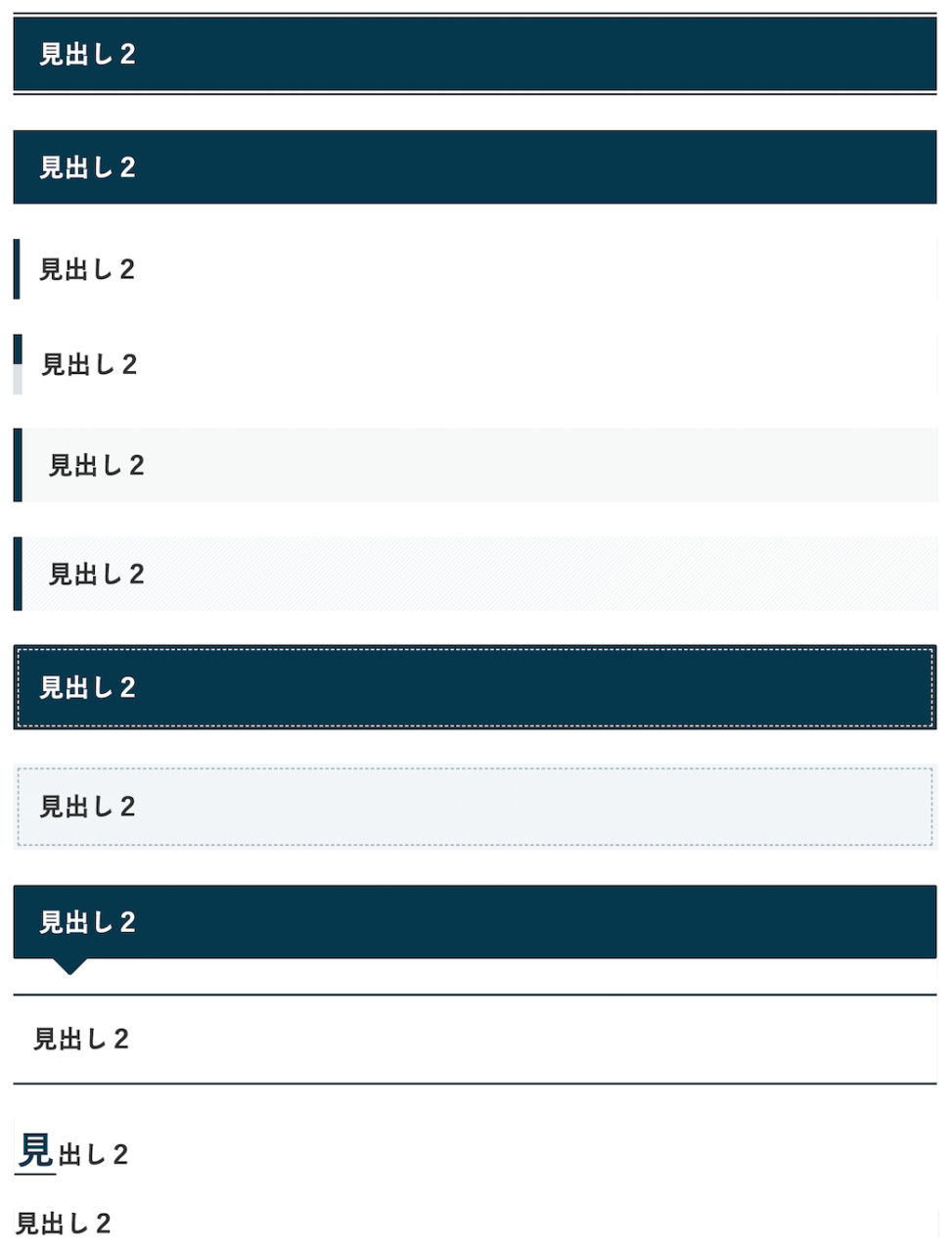
見出し2のデザイン一覧
「見出し2のデザイン」という設定から好きなデザインを選択することができます。
引用元:SWELL公式サイト
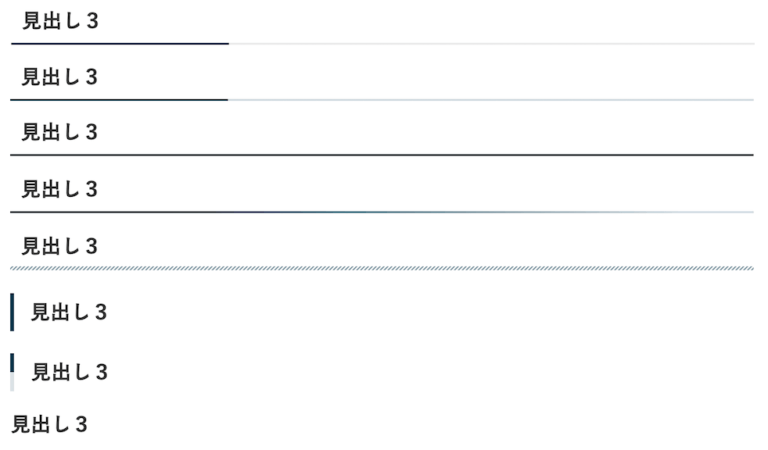
見出し3のデザイン一覧
「見出し3のデザイン」という設定から好きなデザインを選択することができます。
引用元:SWELL公式サイト

見出し4のデザイン一覧
「見出し4のデザイン」という設定から好きなデザインを選択することができます。